
你是不是也曾为装系统时选择MBR还是GUID分区表而纠结?别担心,这几乎是每个DIY装机爱好者都会遇到的难题。今天,我们就来彻底解析这个让人头疼的问题,让你下次安装系统时信心十足!
在开始之前,我们先明确一个核心概念:分区表的选择与你的电脑引导方式直接相关。现代电脑主要有两种引导模式——传统的Legacy BIOS和新型的UEFI。简单来说,UEFI引导需要搭配GPT(GUID)分区表,而Legacy引导则对应MBR分区表。理解这一点,你就已经成功了一半!本文将带你深入理解这两种分区表的区别,并提供明确的选择指南和实操步骤,让你轻松搞定系统安装。
MBR vs GUID:到底哪个更适合你的系统?
让我们直接切入核心问题:MBR和GUID(GPT)分区表究竟哪个更好?答案是——这完全取决于你的具体硬件和使用场景!MBR是传统的分区表格式,而GPT则是更现代的技术标准。对于大多数新电脑用户,我们推荐GUID(GPT)分区表;而对于老旧设备,MBR可能是更稳妥的选择。
选择GUID(GPT)分区的五大场景
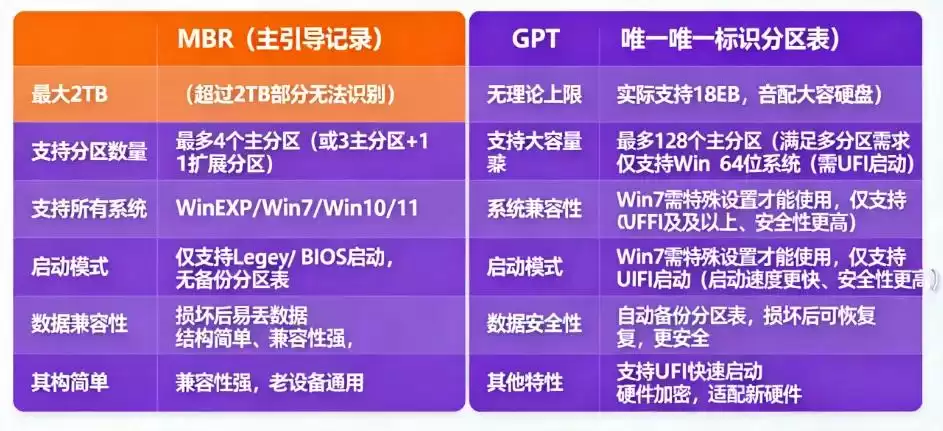
✅ 你正在安装Windows 10/11系统(尤其是新购买的电脑)
✅ 硬盘容量超过2TB(这是MBR的分水岭)
✅ 主板支持UEFI启动(2012年以后生产的电脑基本都支持)
✅ 需要创建超过4个主分区(GPT理论上支持128个分区)
✅ 重视数据安全(GPT有分区表备份和校验机制)
坚持使用MBR分区的四种情况
✅ 安装Windows 7或更老版本的系统(这些系统对GPT支持有限)
✅ 硬盘容量小于2TB且不需要过多分区
✅ 主板只支持传统的Legacy BIOS启动(老旧电脑常见)
✅ 需要兼容特殊设备或工业控制系统
实用总结:新电脑+大硬盘+Win10/11系统?果断选择GPT分区表!老电脑+小容量+老系统?MBR分区表是你的安心之选。
为什么新系统强烈推荐GUID分区表?
你可能好奇,为什么微软在Windows 11中强制要求UEFI+GPT组合?答案很简单:性能和安全!UEFI引导相比传统的BIOS具有更快的启动速度——UEFI每次可以读取1MB数据,而传统BIOS每次只能读取64KB,效率差距明显。GPT分区表还支持更大的硬盘容量和更多的分区数量,完全迎合了现代存储需求。如果你的电脑支持UEFI,选择GUID分区表绝对能让你的系统运行如飞!
选择分区表时必须注意的四个关键点
1. 引导模式与分区表必须匹配:这是最重要的原则!UEFI启动必须搭配GPT分区表,Legacy启动必须搭配MBR分区表。不匹配会导致系统无法启动。
2. 固态硬盘(SSD)优先选择GPT+UEFI:这种组合能充分发挥SSD的性能优势,支持快速启动和TRIM优化,延长硬盘寿命。
3. 转换分区表会清除所有数据:如果你想从MBR转换为GPT或反之,务必提前备份重要数据!转换过程会完全清空硬盘。
4. Windows 7系统需特殊处理:原生Win7不支持UEFI引导,如果要在GPT分区上安装,需要第三方工具并修复引导。
实战演示:GUID分区系统安装教程(以戴尔电脑为例)
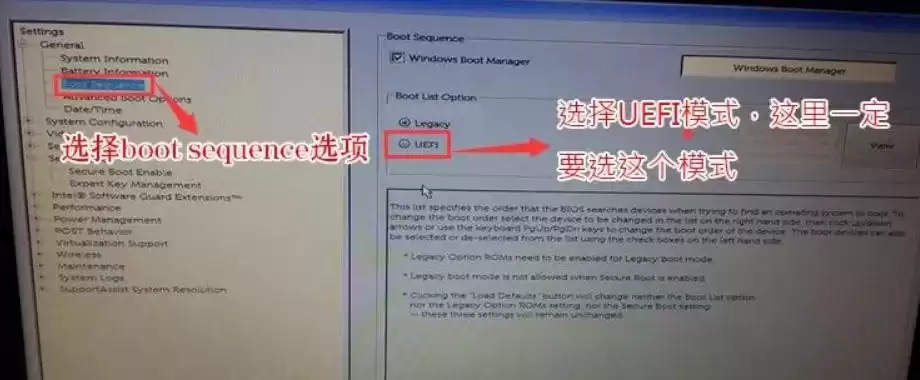
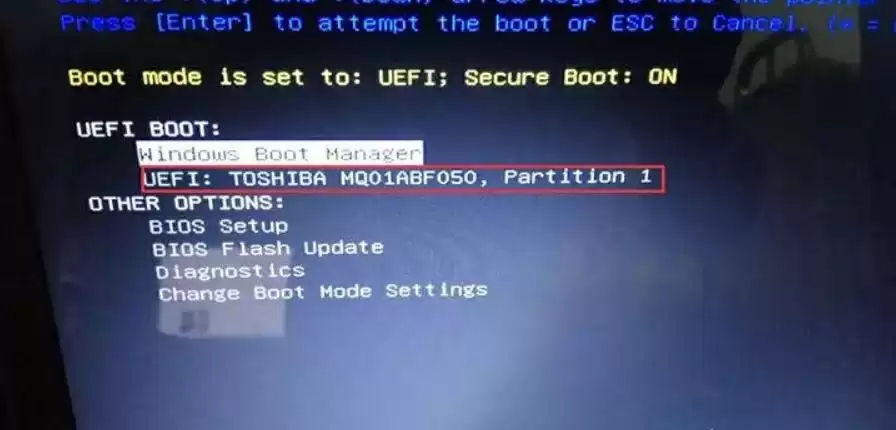
1、引导模式设置:开机按F2进入BIOS,找到BOOT Sequence选项。如果引导模式选择为UEFI,那么分区表类型自然对应GUID分区。
2、分区操作具体步骤:
1. 插入制作好的U盘启动盘,重启按F12打开快速引导菜单,选择U盘启动;
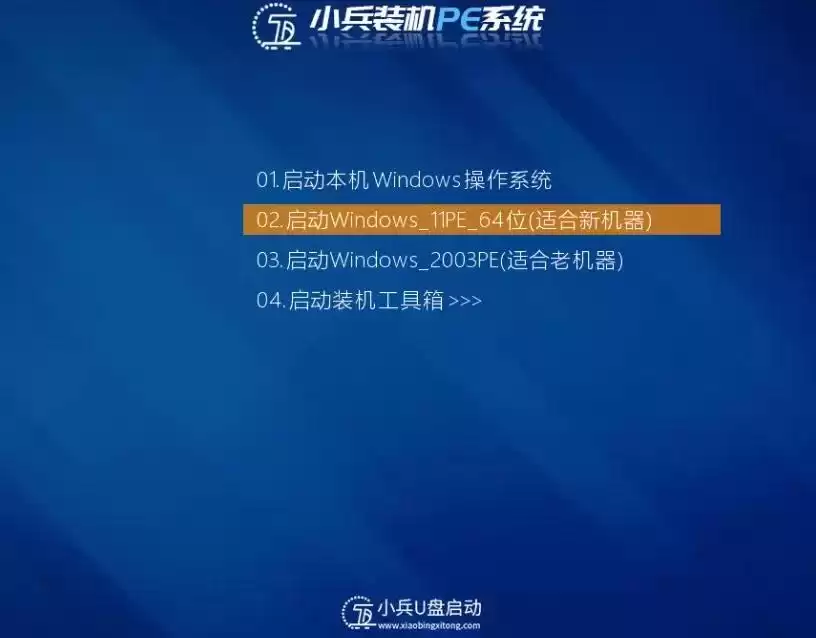
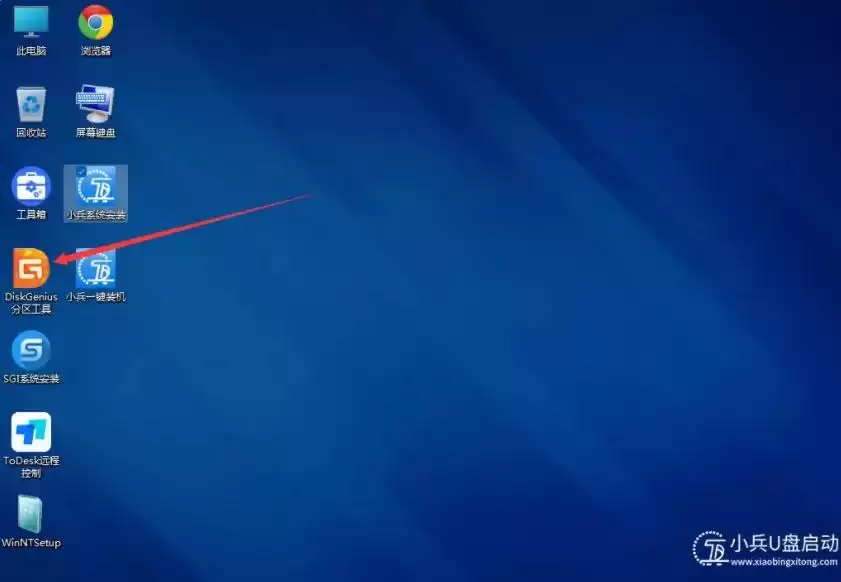
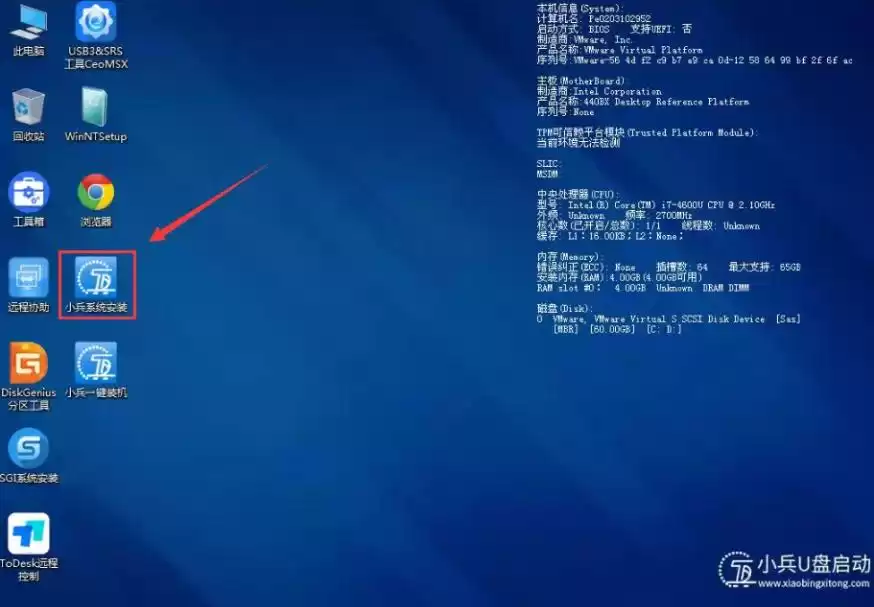
2. 进入PE系统后,运行DiskGenius分区工具;
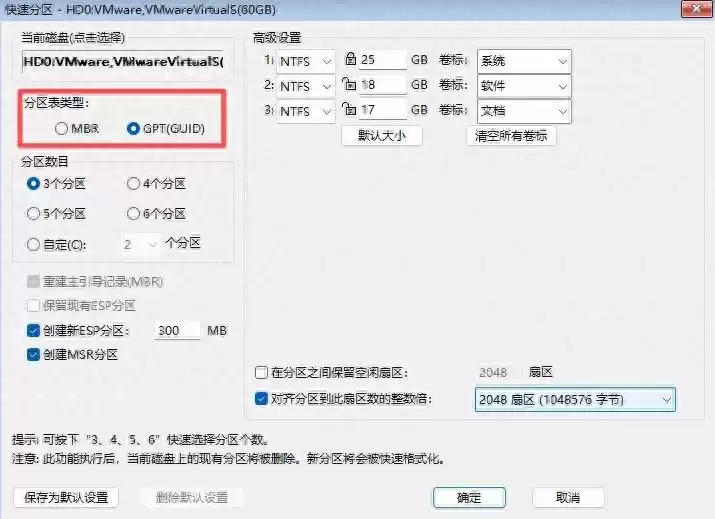
3. 点击菜单栏的【硬盘】,选择【转换分区表类型为GUID格式】,或直接点击【快速分区】;
注意:如果已存在ESP和MSR分区,说明已是GPT分区,无需重新分区。
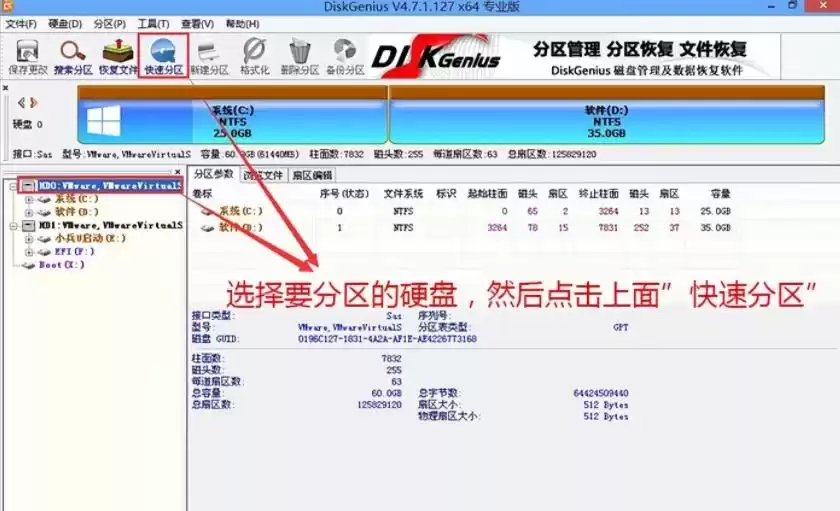
4. 在快速分区界面,选择GUID类型,设置分区数量和大小(C盘建议至少60GB),固态硬盘务必4K对齐;
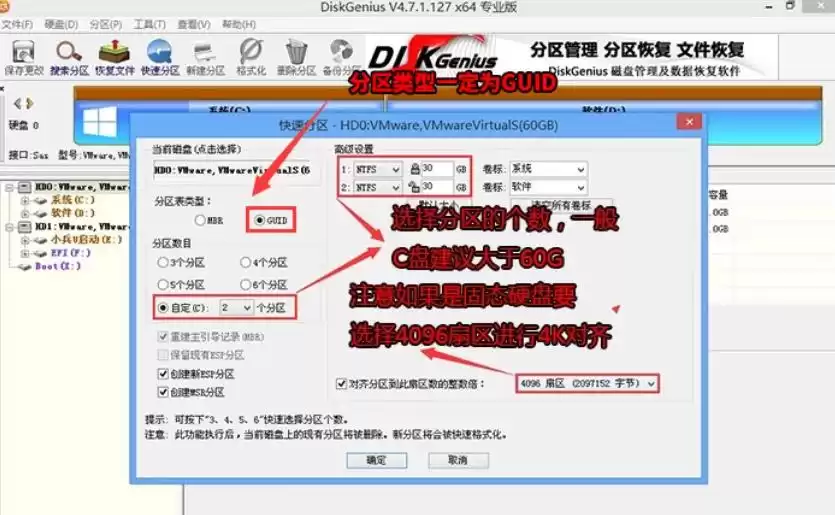
5. 分区完成后,出现ESP和MSR分区即代表GPT分区成功;

系统安装最后步骤
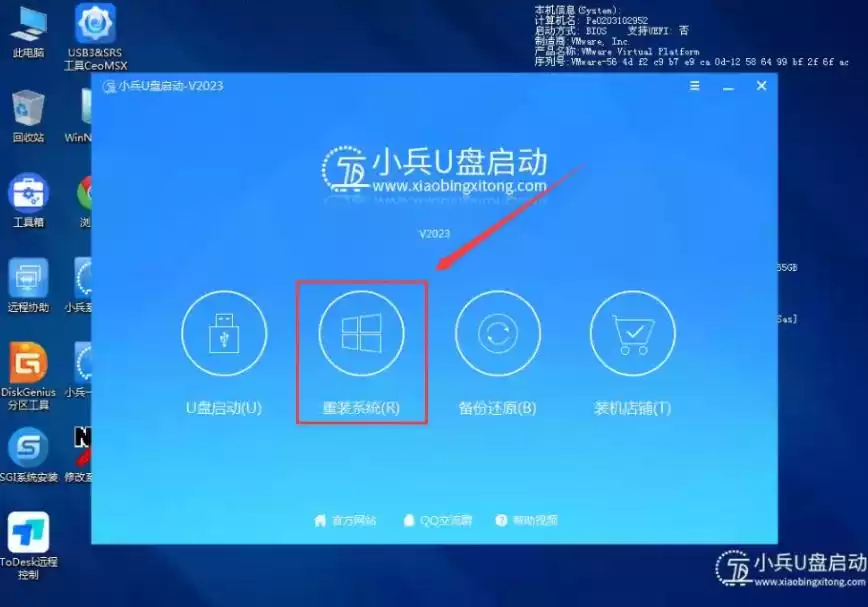
完成分区后,运行PE桌面上的"系统安装"工具,按照提示完成系统安装过程。现在,你已经成功配置了最适合你电脑的分区方案!
常见问题快速解答
问:主板支持UEFI,就必须选GUID吗?
虽然不是必须,但强烈推荐!UEFI+GUID是最佳组合,能充分发挥硬件性能。
问:转换分区表类型会丢失数据吗?
会!任何分区表转换都会清空硬盘数据,操作前务必备份重要文件。
问:老电脑升级Win10,需要把MBR改成GUID吗?
不一定。如果硬盘小于2TB且运行正常,保留MBR即可;如果想体验更快启动速度且主板支持UEFI,可以考虑转换。
问:选错分区表类型会导致无法开机吗?
会!这是最常见的安装错误。确保引导模式与分区表类型匹配是关键。
现在,你已经掌握了MBR和GUID分区表的所有关键知识!下次安装系统时,只需根据你的电脑硬件和需求做出明智选择即可。如果有任何疑问,欢迎在评论区留言讨论——祝你装机顺利!
相关问答
u深度u盘启动如何用-ZOL问答
一般可以按F2进入bios进行U盘启动设置。可以通过以下步骤进行bios设置:1.开机按F2键进入该BIOS设置界面,选择高级BIOS设置:AdvancedBIOSFeatures;2.高级...
怎样做深度系统启动u盘?
需要4G以上U盘,下载系统镜像和U盘启动盘制作软件(U启动),下载完成后安装U启动到电脑,插上U盘,打开U启动,选择ZIP模式,点击一键制作U盘。等待制作完成,...需...
求解,U开启(u深度u盘开启系统)卡在这不动,制作时模拟的时候...
U盘系统不兼容这个硬件。一般是bios问题,比如机器是uefi,而不带有这个的U盘引导系统则无法引导看你的屏幕,1080P分辨率。这个机器很新了。建议你换引导系统...
深度操作系统deepin安装启动U盘制作教程?
深度操作系统deepin安装启动U盘制作教程,深度系统启动U盘怎么制作。工具/原料深度操作系统镜像iso文件深度启动U盘制作工作U盘(8G容量)方法/步骤1、打开...
如何使用u深度启动u盘清除系统登录密码?
第一步:u盘一个、下载新版u大师u盘启动盘制作工具,并制作成启动u盘;第二步:电脑上插入u盘,启动电脑,进入U盘菜单选择界面,选择【10】;第三步:如果想清...第...
什么叫U深度U盘装系统?-ZOL问答
1、工具:适量大小的U盘、U深度U盘启动盘制作工具、系统镜像文件;2、在电脑上安装好U深度U盘制作工具,插上U盘,制作启动U盘;3、复制系统镜像文件到U盘;4、利用...
开机按什么键进入u深度?-ZOL问答
你是说进入u深度u盘启动吗?在BIOS中设置第一引导盘为u盘启动,保存,重启即可。进入后有菜单,可按菜单进行各种操作到优化大师的系统优化——开机速度优化——...
富士通笔记本如何设置u深度u盘启动?
应该可以,改BIOS引导模式为legacy和硬盘模式为MBR,然后再安装win7:1、用【u深度u盘启动盘制作工具】制作一个u盘启动盘,将u盘启动盘连接电脑,进入u盘启动设...
用U深度U盘装系统后系统不能启动?
U盘装系统步骤:1.制作U盘启动盘。这里推荐u深度U盘启动盘制作工具,在网上一搜便是。2.U盘启动盘做好了,我们还需要一个GHOST文件,可以从网上下载一个ghos...
“u深度”是用来做什么的?-ZOL问答
5条回答:【推荐答案】u深度u盘启动盘制作工具是一款专业的启动盘制作工具。采用傻瓜式操作,只需一键即可制作出启动u盘,操作简单方便。强大的兼容性,u深度u盘启...